
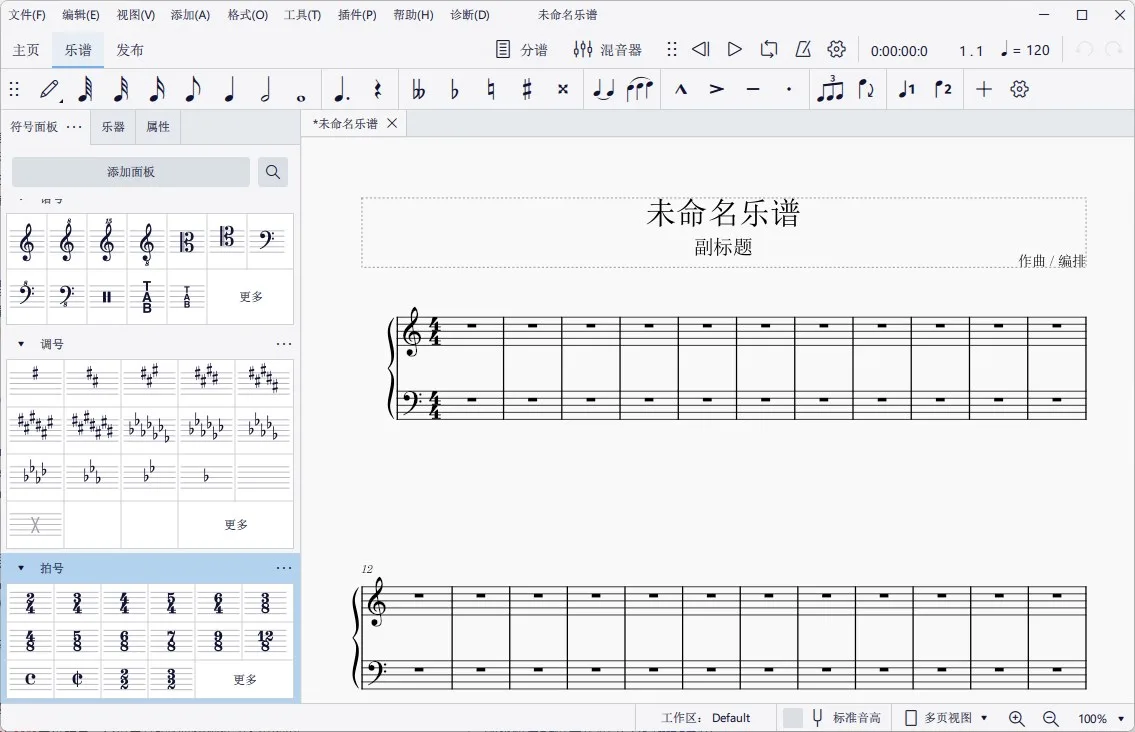
MuseScore是一款免费且功能强大的音乐记谱软件。它允许你创建、编辑和播放乐谱,并且支持多种乐器的音乐创作和演奏。除此之外,MuseScore 具有完整的音乐谱写功能,可以创建各种类型的乐谱,包括钢琴曲、管弦乐、合唱、吉他谱等等。你可以使用鼠标、键盘或MIDI键盘输入音符,并对它们进行编辑和排列。同时,MuseScore 有一个庞大的用户社区,你可以在官方网站上找到大量的教程、演示视频和乐谱资源。它也有一个活跃的论坛,你可以在那里提问、寻求帮助或与其他用户交流经验。总的来说,MuseScore 音乐谱写软件功能强大且易于使用,适用于任何对音乐创作和编辑感兴趣的人。无论你是业余爱好者还是专业音乐人,MuseScore 都是一个很好的选择。
MuseScore安装教程
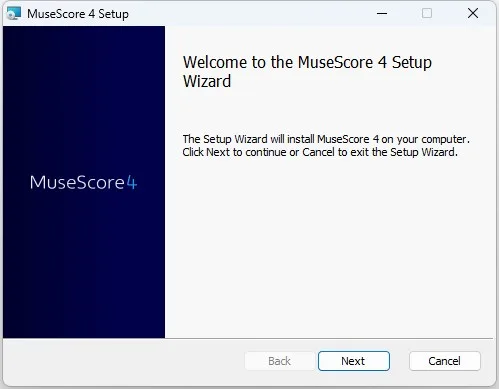
1、双击下载好的文件,打开软件安装向导,点击【next】。
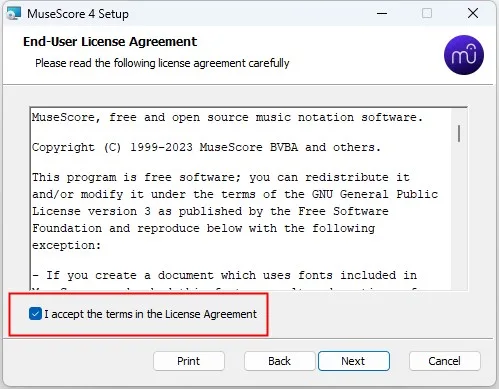
2、阅读许可协议,单击我同意此协议,点击【next】。
3、单击【浏览】可选择软件安装位置,确定后点击【next】。
4、确认一下安装内容,单击【install】开始安装。
5、安装完成,单击【finish】可以开始使用软件了。
6、登入MuseScore 软件,界面显示就是中文了。
使用MuseScore输入音符的基本步骤
1、选择开始位置
点击需要输入音符或休止符位置上的音符或休止符,使之变为蓝色(操作核心为替换)。
2、进入音符输入模式(注意先关闭输入法)
点击菜单栏上的 音符 → 音符输入 ,或按键盘快捷键“N”进入音符输入模式,成功进入输入模式的标志是待输入区域背景为浅蓝色。取消输入模式按键盘Esc键即可。
3、选择音值
进入音符输入模式后,就要选择待输入音符的时值,在工具栏有各种音符排列,可用鼠标点选待输入的音符时值,也可用以下快捷键进行切换。
4、音符及休止符的输入
所有的乐器(打击乐器除外),在五线谱上直接用鼠标点击音符在五线谱中的高度位置即可输入以上设置好时值的音符,也可以通过键盘快捷键快速输入音高。当然,如果使用Midi键盘进行音高输入将会更加方便快捷。
键盘输入音符的快捷键:按音高分别为 C D E F G A B C (同乐理)
0(数字零)是休止符:例, C D 0 E 的顺序输入将显示如下效果。值得注意的是音符和休止符在步骤三中的选择方法是一样的,选择好时值后按键盘数字0进行输入。
音符输入中,光标自动向后进行。如果想输入柱式和弦或音程,就需要在指定输入音符上按住Shift之后再按下要叠加的音高快捷键。如下输入与以下的谱例一样: C D (Shift+F+A) E F
付点的音符输入,. 键。如下输入与以下的谱例一样: 5 . C 4 D E F G A
MuseScore在使用键盘输入的时候,软件会自动判断下一个音符输入的八度位置,若需要修改八度位置,可按以下快捷键进行调整:
Ctrl+↑ :(Mac:?+↑): 所选音符向上翻高一个八度。
Ctrl+↓ :(Mac:?+↓): 所选音符向下翻低一个八度。
软件优势
1、标题、歌词等等都可用中文。
2、不限行数的五线谱。
3、每行五线谱可用上四个声部。
4、可用滑鼠、键盘或MIDI键盘输入音符, 又容易又快。
5、包含有MIDI音序器(sequencer)以及软体的音乐合成器(software synthesiser)FluidSynth。
6、能转入及送出MusicXML和标准MIDI档案(SMF)。
更新日志
v4.7.5.260831071版本
吉他的新指板图。
更新了“新乐谱”对话框中多种乐器的参数和描述。
修复了 MuseScore.com 乐器部分中的空页眉和页脚变量(即项目属性)。
修复了 macOS 上的应用程序公证(包括 QuickLook 插件,该插件因此停止工作)。
几个错误和崩溃修复主要与打开或导入乐谱有关。
小幅雕刻修复。